Fungsi-fungsi Mikrotik RouterOS
- Pengaturan koneksi internet dapat dilakukan secara terpusat dan memudahkan untuk pengelolaannya.
- Konfigurasi LAN dapat dilakukan dengan hanya mengandalkan PC Mikrotik Router OS dengan hardware requirements yang sangat rendah.
- Blocking situs-situs terlarang dengan menggunakan proxy di mikrotik.
- Pembuatan PPPoE Server.
- Billing Hotspot.
- Memisahkan bandwith traffic internasional dan local, dan lainnya.
DHCP Server, DHCP Client, ARP Table
Dynamic Host Configuration Protocol (DHCP) merupakan service yang memungkinkan perangkat dapat mendistribusikan/assign IP Address secara otomatis pada host dalam sebuah jaringan. Cara kerjanya, DHCP Server akan memberikan response terhadap request yang dikirimkan oleh DHCP Client.Selain IP Address, DHCP juga mampu mendistribusikan informasi netmask, Default gateway, Konfigurasi DNS dan NTP Server serta masih banyak lagi custom option (tergantung apakah DHCP client bisa support).
Mikrotik dapat digunakan sebagai DHCP Server maupun DHCP Client atau keduanya secara bersamaan. Sebagai contoh, misalnya kita berlangganan internet dari ISP A. ISP A tidak memberikan informasi IP statik yang harus dipasang pada perangkat kita, melainkan akan memberikan IP secara otomatis melalui proses DHCP.

Mikrotik sebagai DHCP Client
Dalam kasus ini, untuk dapat memperoleh alokasi IP Address dari ISP, yang nantinya dapat digunakan untuk terkoneksi ke internet, kita bisa menggunakan fitur DHCP Client. Langkah-langkah pembuatan DHCP Client dapat dilakukan pada menu IP -> DHCP Client -> Add.
Untuk pengaktifkan DHCP Client, definisikan parameter interface dengan interface yang terhubung ke DHCP Server, atau dalam kasus ini adalah interface yang terhubung ke ISP.
Karena kita ingin semua traffic ke internet menggunakan jalur koneksi dari ISP, maka Use-Peer-DNS=yes dan Add-Default-Route=yes.
Terdapat beberapa parameter yang bisa disesuaikan dengan kebutuhan jaringan;
- Interface : Pilihlah interface yang sesuai yang terkoneksi ke DHCP Server
- Use-Peer-DNS : Bila kita hendak menggunakan DNS server sesuai dengan informasi DHCP
- Use-Peer-NTP : Bila kita hendak menggunakan informasi pengaturan waktu di router (NTP) sesuai dengan informasi dari DHCP
- Add-Default-Route : Bila kita menginginkan default route kita mengarah sesuai dengan informasi DHCP
Default-Route-Distance : Menentukan nilai Distance pada rule routing yang dibuat secara otomatis. Akan aktif jika add-default-route=yes
Sampai langkah ini, seharunya Router sudah bisa akses ke internet. Selanjutnya lakukan setting DHCP Server untuk distribusi IP Address ke arah jaringan lokal /LAN.
Mikrotik sebagai DHCP Server
DHCP Server akan sangat tepat diterapkan jika pada jaringan memiliki user yang sifatnya dinamis. Dengan jumlah dan personil yang tidak tetap dan selalu berubah. Jika pada kasus ini sifat user seperti itu dapat kita temui pada tamu yang berkunjung.Konfigurasi DHCP Server dapat dilakukan pada menu IP -> DHCP Server -> Klik DHCP Setup

Dengan menekan tombol DHCP Setup, wizard DHCP akan menuntun kita untuk melakukan setting dengan menampilkan kotak-kotak dialog pada setiap langkah nya.


Sebelumnya pada ether3 sudah dipasang IP Address 192.168.4.0/24. Maka pada langkah kedua, penentuan DHCP Address Space akan otomatis mengambil segment IP yang sama. Jika interface sebelumnya belum terdapat IP, bisa ditentukan manual pada langkah ini.


Langkah terakhir kita diminta untuk menentukan Lease-Time, yaitu berapa lama waktu sebuah IP Address akan dipinjamkan ke Client. Untuk menghindari penuh / kehabisan IP, setting Lease-Time jangan terlalu lama, misalkan 1 hari saja.
Sampai langkah ini, jika di klik Next akan tertampil pesan yang menyatakan bahwa setting DHCP telah selesai.
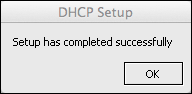
Untuk melakukan percobaan, hubungkan PC ke ether3 kemudian ubah pengaturan IP PC pada posisi "obtain an IP address automatically" .

Seharusnya Laptop akan mendapatkan assign IP otomatis dari Router. Perhatikan expired time, seharusnya sama dengan parameter Lease-Time yang sudah ditentukan pada DHCP Server.
DHCP Leases
Daftar perangkat yang sudah diberikan IP secara otomatis akan ada pada /ip dhcp-server leases.Secara default, ip address yang akan diberikan ke client diurutkan dari belakang (192.168.4.254). Akan tetapi, kita juga bisa melakukan pengaturan agar sebuah IP hanya akan dipinjamkan ke Client tertentu. Misalnya, jika Client-A melakukan request DHCP, maka Server akan selalu memberikan IP 192.168.4.254.
Konsep tersebut dapat diterapkan dengan menggunakan Static Leases. Ide dasarnya adalah melakukan reservasi sebuah IP Address untuk sebuah MAC Address tertentu. Ada 2 cara konfigurasi yang bisa dilakukan.
Pertama, dengan melihat dari daftar perangkat yang ada pada tab Leases. Jika dilakukan dengan cara ini client harus sudah mendapat IP Address dahulu.

Cara kedua dengan menambahkan secara manual pada tab Leases.


Selain dapat digunakan untuk reservasi IP Address, Static Leases juga bisa digunakan untuk menentukan:
- Lease-Time yang berbeda untuk tiap MAC Address (Client)
- Limitasi bandwidth (rate-limit) , jika ditentukan maka rule simpe queue akan secara otomatis muncul ketika client mendapat assign IP dari server.
- Melakukan blocking MAC Address tertentu agar tidak bisa mendapat pinjaman IP, dengan opsi "Block-Access=yes".
Jadi, selain dapat mendistribusikan IP secara otomatis, dengan DHCP Server juga dapat melakukan manajemen terhadap DHCP Client dengan menggunakan Static Leases.
Apa itu ARP (Address Resolution Protocol)?
Jika pada sebuah LAN terdapat beberapa host yang saling terhubung melalui switch, dimana seperti yang kita ketahui dalam layer 2 OSI (Data Link layer) komunikasi antara source dan destination hanya berdasarkan alamat fisik atau MAC address. Di karenakan switch tidak mengenali alamat IP, lalu bagaimana cara agar paket bisa sampai ke host tujuan sementara informasi yang diketahui hanya alamat IP host tujuan dan pada header paket, pengalamatan yang dikenali adalah alamat IP? Disinilah kita membutuhkan ARP (Address Resolution Protocol).ARP (Address Resolution Protocol) merupakan protokol untuk mendapatkan informasi alamat fisik (MAC address) berdasarkan informasi alamat IP. Ketika suatu host mengirim paket menggunakan alamat IP host tujuan, switch akan memeriksa entry pada ARP table untuk mencocokan Alamat IP dengan MAC address tujuan. ARP table berisi informasi mapping antara IP address dengan MAC address. Untuk lebih jelasnya perhatikan topologi berikut.

Dari topologi diatas, kita dapat melihat pemetaan antara alamat IP dengan MAC address tiap host. Jika alamat IP host tujuan belum ada di ARP table, maka host pengirim akan melakukan broadcastke semua host di dalam LAN untuk mencari tahu host mana pemilik alamat IP tujuan. Misalnya host 1 mengirim paket ke alamat IP tujuan 10.0.0.3, asumsikan IP 10.0.0.3 belum ada di ARP table. Jika 10.0.0.3 belum ada di ARP table, maka host 1 akan broadcast paket ke semua host untuk mencari tahu siapa pemilik IP 10.0.0.3.
Karena host 3 adalah pemilik IP 10.0.0.3, maka host 3 akan reply paket ke host 1 dengan menyertai informasi MAC address : 0001.97C9.889A dan di tambahkan ke ARP table pada switch, sedangkan host 2 & host 4 akan drop paket tersebut karena mereka bukan pemilik IP 10.0.0.3. Jika sewaktu-waktu host 1 mengirim paket lagi ke IP 10.0.0.3, host 1 tidak perlu melakukan broadcast lagi karena MAC address host 3 sudah ada di ARP tabledan paket akan diterima oleh host 3. Begitu juga jika host 1 mengirim paket ke IP 10.0.0.2 atau 10.0.0.4, kalau IP host tersebut belum ada di entry ARP table, maka host 1 akan melakukan hal yang sama seperti yang dilakukan ketika mengirim paket ke IP 10.0.0.3.
ARP Table bersifat dinamis, artinya jika ada host yang di ganti dengan mesin baru tentu MAC address host tersebut akan berganti. Jika host tersebut mengirim atau menerima paket, maka MAC address host tersebut akan menggantikan MAC address mesin lama pada ARP table.
Switch dan Bridge
Mode Switch
Pada umumnya RouterBoard memiliki beberapa interface ethernet. Walaupun interface-interface tersebut merupakan interface router yang setiap interfacenya harus terhubung ke jaringan yang berbeda-beda. Namun, interface tersebut dapat difungsikan sebagai port switch.
Untuk menghubungkan beberapa port ethernet, dibutuhkan hardware khusus yakni switch chip yang ditanam di routerboard. Sebuah routerboard bisa difungsikan sebagai switch bila didalam router tersebut sudah terpasang switch-chip. Switch-chip mampu melakukan forwarding frame ethernet secara full duplex dan independen tanpa membebani prosesor di Router.
Terdapat berbagai macam jenis Switch chip yang ada pada routerboard. Walaupun sama-sama memiliki fungsi switch, namun masing-masing memiliki fitur yang berbeda-beda. Fungsi switch hanya bisa melakukan penggabungan ethernet interface selama ethernet tersebut masih dalam satu switch chip yang sama. Artikel mengenai switch-chip pada routerboard sudah pernah kita bahas disini. Dengan fungsi port switching ini memungkinkan melakukan tranfer data dengan kecepatan penuh diantara sekelompok port. Namun kelemahannya, kita tidak bisa memonitoring trafik antar port yang masih dalam satu switch.
Kita telah melakukan pengetesan untuk mengetahui penggunaan CPU Load bila menggunakan teknik switch ini. Lalu bagaimana hasilnya? Berikut hasil pengetesan yang sudah dilakukan

Terlihat bahwa CPU Load-nya 0%. Kenapa bisa begitu? karena proses switching terjadi dilevel hardware yakni pada switch-chip yang tertanam di routerboard sehingga tidak membebani prossesor.
Sangat mudah untuk membangun jaringan bridge/switch tetapi masalah juga sering terjadi. Beberapa masalah kadang terjadi pada jaringan yang bersifat bridge/switch, misal :
- Permasalahan pada host di dalam segmen akan berimbas ke host lain di bridge yang sama (mis: ip conflict, netcut, DHCP tandingan dll)
- Sulit untuk membuat fail over system
Mode Bridge
Hampir mirip dengan switch, kita bisa menggabungkan beberapa interface yang berbeda menjadi satu segmant dengan menggunakan teknik bridging. Membuat beberapa interface seolah-olah menjadi satu artinya adalah tidak ada perbedaan segmen jaringan didalamnya. Misal, kedua interface ethernet dibridge maka kedua interface tersebut akan menangani jaringan yang sama. Kita juga bisa melakukan bridging antara interface ethernet dengan wireless yang mana hal tersebut tidak bisa dilakukan dengan metode switching. Artikel mengenai cara setting brigde pada Mikrotik dapat kita lihat disini. Teknik bridge bisa dilakukan di semua produk Mikrotik baik routerboard maupun PC.
Dengan menggunakan mode bridge kita dapat menanggulangi network loop dengan mudah, yakni menggunakan protocol STP (Spanning Tree Protocol) dan RSTP (Rapid Spanning Tree Protocol).
Namun dengan menggunakan teknik bridge ini kita bisa memoritoring trafik antar port. Ada 4 jenis ethernet yang dapat dijadikan bridge port yakni Ethernet, Vlan, Wireless, VPN (mengaktifkan BCP), dan Tunnel (EoIP). Karena teknik bridge ini bekerja dilevel software, maka paket data yang masuk akan terbaca di prosessor sehingga menyebabkan CPU-Loadnya akan naik. Kita akan melakukan pengetesan untuk mengetahui CPU Load-nya. Berikut hasilnya,
Namun dengan menggunakan teknik bridge ini kita bisa memoritoring trafik antar port. Ada 4 jenis ethernet yang dapat dijadikan bridge port yakni Ethernet, Vlan, Wireless, VPN (mengaktifkan BCP), dan Tunnel (EoIP). Karena teknik bridge ini bekerja dilevel software, maka paket data yang masuk akan terbaca di prosessor sehingga menyebabkan CPU-Loadnya akan naik. Kita akan melakukan pengetesan untuk mengetahui CPU Load-nya. Berikut hasilnya,

Dari hasil diatas terlihat bahwa dengan melewatkan trafik yang cukup tinggi maka CPU Load-nya naik menjadi 40%. Hal ini terjadi karena mode bridge untuk prosesnya dilakukan di CPU.
Yak, mungkin sampai sini dulu ya, mampet nih otak nda lama (lol). See u on the next thread :)

Tidak ada komentar:
Posting Komentar